
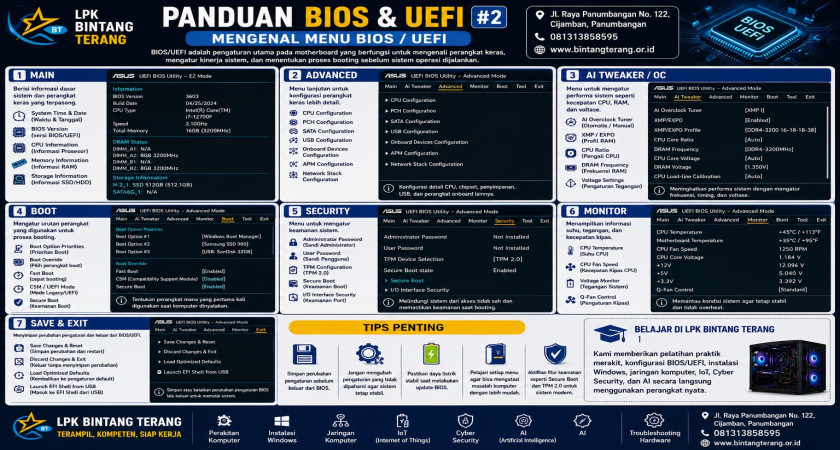
Mengenal Menu BIOS/UEFI
Panduan BIOS & UEFI #2: Mengenal Menu BIOS/UEFI
Setelah memahami apa itu BIOS dan UEFI, langkah berikutnya adalah mengenal berbagai menu yang tersedia di dalamnya. Setiap produsen motherboard seperti ASUS, MSI, Gigabyte, ASRock, maupun laptop dari Acer, Dell, HP, dan Lenovo memiliki tampilan BIOS/UEFI yang sedikit berbeda. Namun, secara umum menu-menu yang tersedia memiliki fungsi yang hampir sama.
Memahami fungsi setiap menu akan membantu pengguna melakukan konfigurasi komputer dengan benar, mulai dari mengatur urutan booting, mengaktifkan fitur virtualisasi, meningkatkan performa RAM, hingga mengamankan sistem dengan Secure Boot dan TPM.
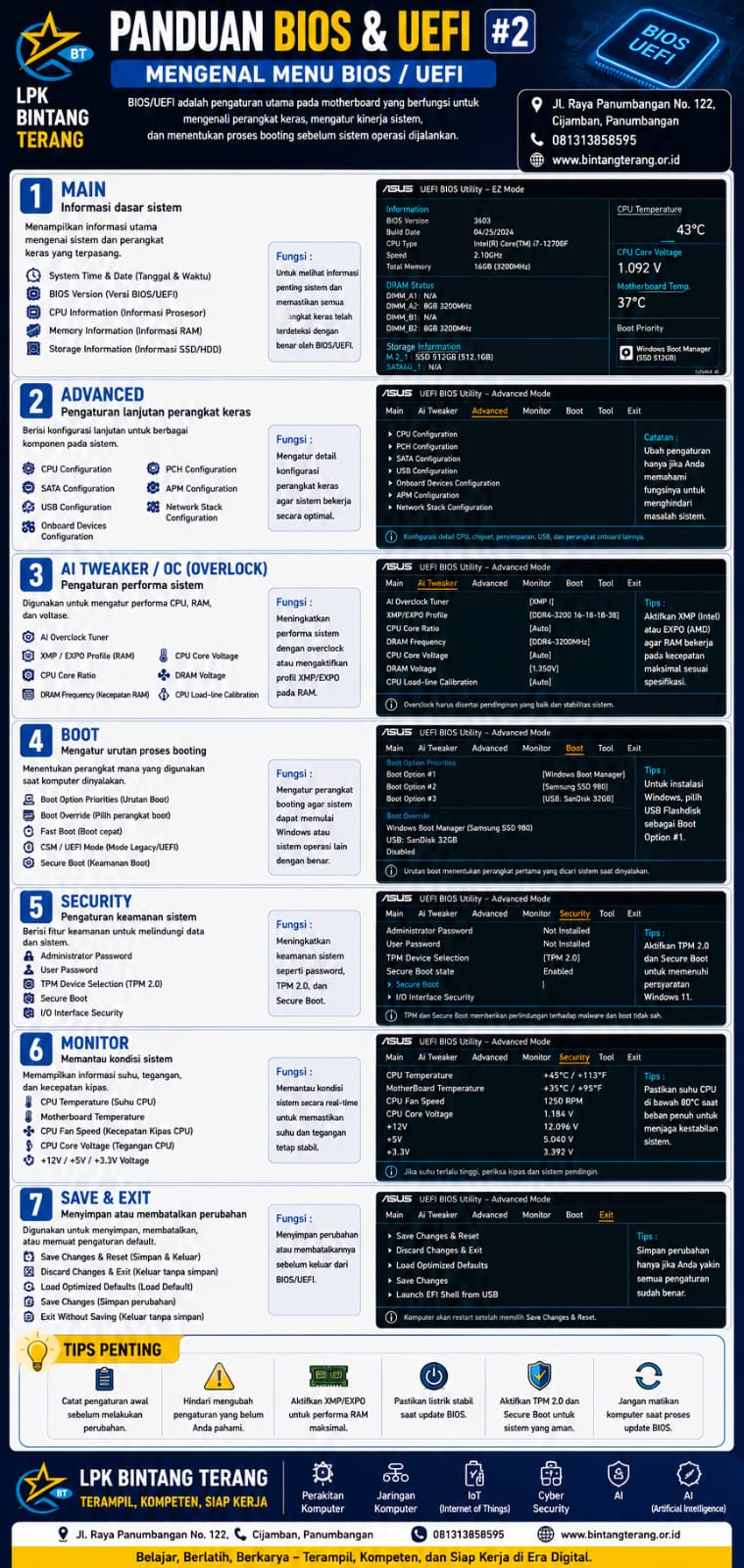
1. Menu Main
Menu Main merupakan halaman utama BIOS/UEFI yang menampilkan informasi dasar mengenai sistem komputer.
Pada menu ini biasanya ditampilkan informasi seperti:
* Tanggal dan waktu sistem
* Versi BIOS/UEFI
* Model motherboard
* Tipe prosesor
* Kecepatan prosesor
* Kapasitas RAM
* Informasi SSD dan HDD yang terpasang
Menu ini bersifat informatif dan menjadi tempat pertama untuk memastikan seluruh perangkat keras telah dikenali dengan benar.
2. Menu Advanced
Menu Advanced berisi berbagai pengaturan lanjutan yang berkaitan dengan perangkat keras komputer.
Di dalam menu ini pengguna dapat mengatur:
* Konfigurasi CPU
* Pengaturan chipset
* Konfigurasi SATA
* Pengaturan USB
* Konfigurasi perangkat onboard
* Virtualization Technology (Intel VT-x / AMD-V)
* Pengaturan PCI Express
* Konfigurasi NVMe
Pengguna disarankan berhati-hati saat mengubah pengaturan di menu ini karena konfigurasi yang tidak tepat dapat menyebabkan sistem gagal melakukan booting.
3. Menu AI Tweaker / OC (Overclock)
Menu ini tersedia pada motherboard yang mendukung fitur overclocking.
Fungsinya antara lain:
* Mengubah frekuensi RAM
* Mengaktifkan profil XMP atau EXPO
* Mengatur frekuensi prosesor
* Mengubah tegangan CPU dan RAM
* Mengatur multiplier prosesor
* Melakukan overclock maupun undervolt
Bagi pengguna umum, cukup mengaktifkan profil XMP (Intel) atau EXPO (AMD) agar RAM bekerja pada kecepatan optimal sesuai spesifikasi pabrik.
4. Menu Boot
Menu Boot merupakan salah satu menu yang paling sering digunakan, terutama saat akan menginstal sistem operasi.
Beberapa pengaturan yang tersedia:
* Boot Priority (urutan perangkat boot)
* Boot Override
* Fast Boot
* Legacy Boot
* UEFI Boot
* Secure Boot
Saat melakukan instalasi Windows menggunakan flashdisk, pengguna perlu mengatur agar USB Flash Drive berada pada urutan pertama proses boot.
5. Menu Security
Menu Security digunakan untuk meningkatkan keamanan sistem komputer.
Fitur yang umumnya tersedia:
* Password Administrator BIOS
* Password Pengguna
* TPM (Trusted Platform Module)
* Secure Boot
* Pengaturan akses perangkat
* Keamanan port I/O
TPM 2.0 dan Secure Boot merupakan persyaratan penting untuk instalasi Windows 11.
6. Menu Monitor
Menu Monitor digunakan untuk memantau kondisi perangkat keras secara real-time.
Informasi yang dapat dilihat meliputi:
* Suhu prosesor
* Suhu motherboard
* Tegangan CPU
* Tegangan sistem
* Kecepatan kipas CPU
* Kecepatan kipas casing
Melalui menu ini pengguna dapat memastikan suhu komputer tetap stabil dan mendeteksi masalah pendinginan sejak dini.
7. Menu Save & Exit
Menu terakhir adalah Save & Exit yang digunakan untuk menyimpan atau membatalkan perubahan konfigurasi BIOS.
Pilihan yang tersedia antara lain:
* Save Changes & Exit
* Discard Changes
* Load Optimized Defaults
* Save Changes
* Exit Without Saving
Pastikan seluruh pengaturan telah benar sebelum memilih Save Changes & Exit, karena perubahan akan langsung diterapkan saat komputer melakukan restart.
Tips Penting Saat Menggunakan BIOS/UEFI
Agar konfigurasi BIOS tetap aman, perhatikan beberapa hal berikut:
* Catat konfigurasi awal sebelum melakukan perubahan.
* Hindari mengubah pengaturan yang belum dipahami.
* Aktifkan XMP atau EXPO untuk memperoleh performa RAM maksimal.
* Pastikan sumber listrik stabil saat melakukan pembaruan BIOS.
* Jangan mematikan komputer ketika proses update BIOS sedang berlangsung.
* Simpan perubahan hanya jika Anda yakin dengan konfigurasi yang telah dilakukan.
Kesalahan yang Sering Terjadi
Beberapa kesalahan yang sering dilakukan pengguna saat mengatur BIOS antara lain:
* Mengubah Boot Priority sehingga sistem gagal masuk Windows.
* Menonaktifkan perangkat penyimpanan secara tidak sengaja.
* Mengaktifkan overclock tanpa pendinginan yang memadai.
* Salah mengatur mode SATA (AHCI/RAID).
* Menonaktifkan Secure Boot atau TPM saat dibutuhkan.
* Keluar dari BIOS tanpa menyimpan perubahan.
Memahami fungsi setiap menu akan membantu menghindari kesalahan tersebut.
Belajar BIOS & UEFI Bersama LPK Bintang Terang
Di LPK Bintang Terang, peserta akan mempelajari secara praktik:
* Mengenal BIOS dan UEFI
* Konfigurasi Menu BIOS
* Pengaturan Boot Priority
* Aktivasi XMP dan EXPO
* Aktivasi TPM 2.0 dan Secure Boot
* Instalasi Windows 10 & Windows 11
* Troubleshooting BIOS
* Perakitan Komputer
* Jaringan Komputer
* Internet of Things (IoT)
* Cyber Security
* Artificial Intelligence (AI)
Pelatihan dilakukan menggunakan perangkat nyata dengan bimbingan instruktur berpengalaman sehingga peserta siap menghadapi kebutuhan dunia kerja.
Hubungi Kami
LPK Bintang Terang
Jl. Raya Panumbangan No. 122, Cijamban, Panumbangan
081313858595
LPK Bintang Terang – Belajar, Berlatih, Berkarya, Terampil, Kompeten, dan Siap Kerja di Era Digital.
Baca juga materi terkait:
Konfigurasi BIOS untuk Instalasi Windows 11
Komentari Tulisan Ini
Tulisan Lainnya
Menyongsong Paradigma Baru Pendidikan Indonesia: Transformasi Istilah, Rekonstruksi Makna
Dunia pendidikan adalah ranah yang dinamis, bergerak maju mengikuti perkembangan zaman, teknologi, dan kebutuhan generasi masa depan. Di tengah arus perubahan global, sistem pendidika
Cara Update BIOS, BIOS Flashback, Reset BIOS (Clear CMOS), dan Mengatasi Error BIOS
Panduan BIOS & UEFI #4: Cara Update BIOS, BIOS Flashback, Reset BIOS (Clear CMOS), dan Mengatasi Error BIOS BIOS atau UEFI merupakan firmware yang menghubungkan p
Konfigurasi BIOS untuk Instalasi Windows 11
Panduan BIOS & UEFI #3: Konfigurasi BIOS untuk Instalasi Windows 11 Sebelum menginstal Windows 11, terdapat beberapa pengaturan penting yang harus dilakukan pada BIOS atau UEFI.
Mengenal BIOS dan UEFI Gerbang Awal Saat Komputer Dinyalakan
Apa Itu BIOS? BIOS (Basic Input/Output System) adalah firmware yang tertanam pada motherboard dan menjadi perangkat lunak pertama yang dijalankan ketika komputer dinyalakan. Sebelum
Panduan Merakit PC dari Nol hingga Siap Digunakan
Pendahuluan Merakit komputer merupakan salah satu keterampilan dasar yang wajib dimiliki oleh seorang teknisi komputer maupun calon profesional di bidang Teknologi Informasi.
Mengenal Power Supply (PSU) Jantung Penyuplai Listrik pada Komputer
Apa Itu Power Supply (PSU)? Power Supply Unit (PSU) adalah komponen yang bertugas mengubah arus listrik AC (Alternating Current) dari stop kontak menjadi DC (Direct Curr
Mengenal Motherboard dan Chipset Fondasi Utama Sebuah Komputer
Apa Itu Motherboard? Motherboard atau papan induk adalah komponen utama pada komputer yang menjadi tempat terpasangnya seluruh perangkat keras, seperti prosesor, RAM, kartu graf
Mengenal VGA (Kartu Grafis) Intel, NVIDIA, AMD, Mana yang Cocok untuk Anda?
Apa Itu VGA? VGA (Video Graphics Adapter) atau yang lebih dikenal sebagai Graphics Processing Unit (GPU) adalah komponen komputer yang bertugas mengolah data grafis sebelum dita
Mengenal SSD dan HDD: Memilih Media Penyimpanan yang Tepat untuk Komputer Anda
Apa Itu Media Penyimpanan? Media penyimpanan (storage) merupakan komponen komputer yang berfungsi menyimpan sistem operasi, aplikasi, dokumen, foto, video, hingga berbagai file penti
Mengenal RAM (Random Access Memory) Memori Sementara yang Menentukan Kecepatan Komputer
Apa Itu RAM? Ketika menggunakan komputer, Anda mungkin pernah mendengar istilah RAM (Random Access Memory). Banyak orang menganggap RAM hanyalah tempat penyimpanan biasa, padahal fun
Klik Iklan Mitra Kami




LPK Bintang Terang Tanjung Jaya

Selamat datang di website resmi Lembaga Pelatihan Kerja kami! Saya dengan senang hati menyambut Anda semua di tempat yang penuh…
Arsip 2026
Januari 2 April 5 Mei 13 Juni 21 Juli 20Paling Dikomentari
Cara Membuat Kartu Kuning
SANTUNAN BAGI PARA LANSIA TUNGGAL
Bupati Dr.Herdiat Sunarya Hadiri( KOK) Tahun 2023
Pengenalan microsoft word
Contoh Surat Undangan Uleman Tahlil 40 Hari Bahasa Sunda Doc

