
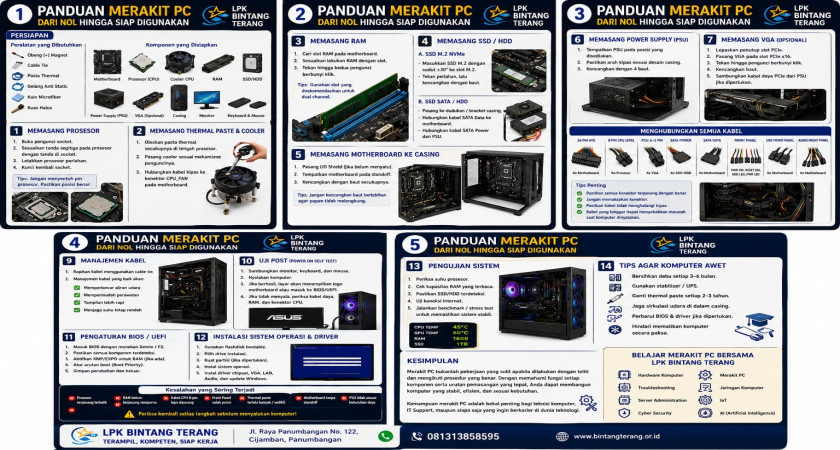
Panduan Merakit PC dari Nol hingga Siap Digunakan
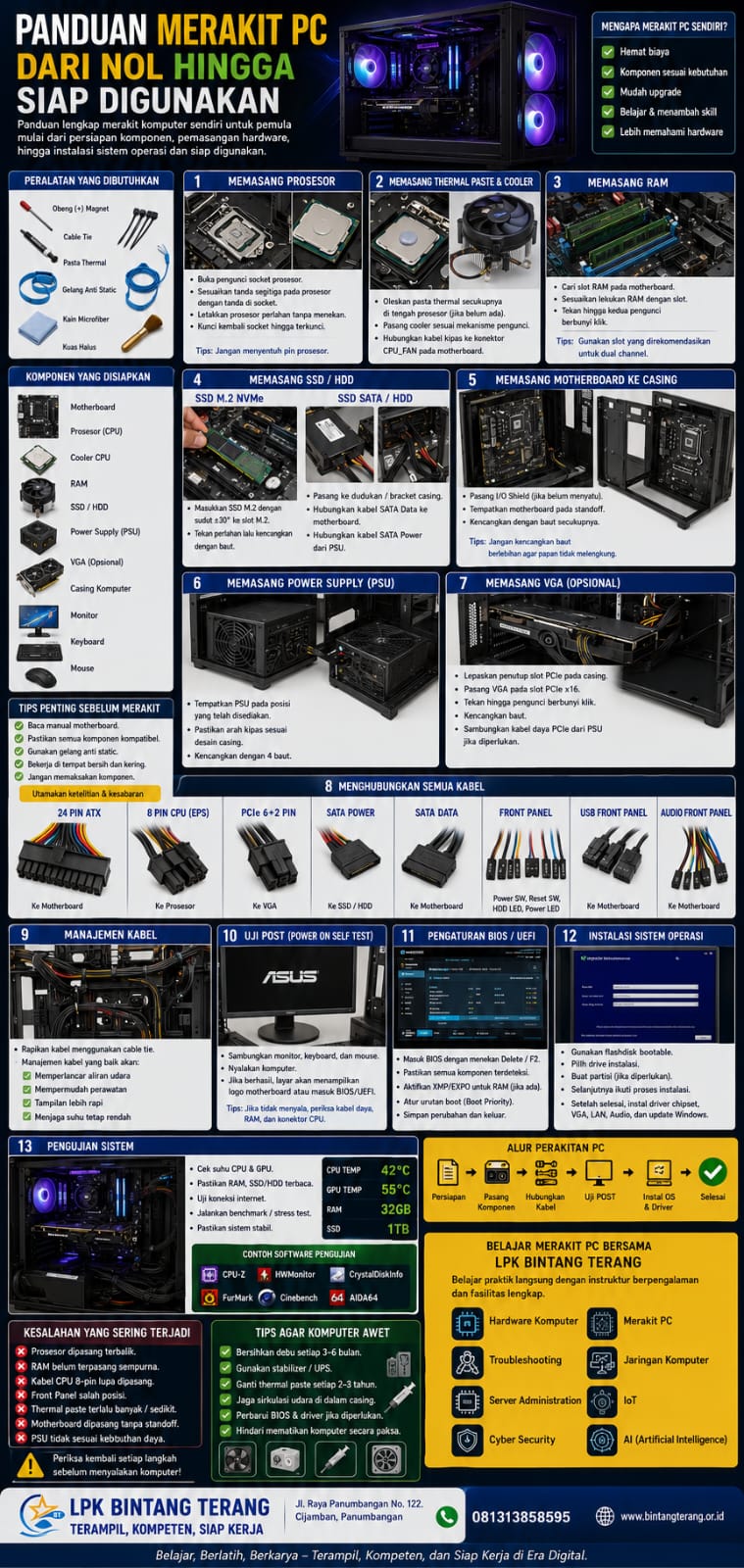
Pendahuluan
Merakit komputer merupakan salah satu keterampilan dasar yang wajib dimiliki oleh seorang teknisi komputer maupun calon profesional di bidang Teknologi Informasi. Dengan memahami cara merakit PC, seseorang tidak hanya dapat menghemat biaya, tetapi juga mampu memilih komponen sesuai kebutuhan, melakukan upgrade secara mandiri, serta mengatasi berbagai permasalahan hardware.
Saat ini merakit komputer bukan hanya dilakukan oleh teknisi, tetapi juga oleh pelajar, mahasiswa, content creator, gamer, programmer, hingga perusahaan yang membutuhkan komputer dengan spesifikasi tertentu.
Pada panduan ini, Anda akan mempelajari proses perakitan komputer mulai dari persiapan komponen hingga komputer siap digunakan.
Peralatan yang Dibutuhkan
Sebelum memulai perakitan, siapkan beberapa alat berikut:
* Obeng (+) Magnet
* Cable Tie
* Pasta Thermal (jika diperlukan)
* Gelang Anti Static (Anti Static Wrist Strap)
* Kain Microfiber
* Kuas Halus untuk membersihkan debu
Komponen yang Harus Disiapkan
Pastikan seluruh komponen telah tersedia.
✔ Motherboard
✔ Prosesor (CPU)
✔ Cooler CPU
✔ RAM
✔ SSD atau HDD
✔ Power Supply (PSU)
✔ VGA (Opsional jika menggunakan iGPU)
✔ Casing Komputer
✔ Monitor
✔ Keyboard
✔ Mouse
Langkah 1 – Memasang Prosesor
Buka pengunci socket prosesor pada motherboard.
Sesuaikan tanda segitiga pada prosesor dengan tanda yang terdapat pada socket.
Letakkan prosesor secara perlahan tanpa menekan.
Kunci kembali socket hingga terkunci sempurna.
Tips:
* Jangan menyentuh pin prosesor.
* Pastikan posisi prosesor tidak terbalik.
Langkah 2 – Memasang Thermal Paste dan Cooler
Apabila cooler belum memiliki thermal paste bawaan, oleskan pasta thermal secukupnya di bagian tengah prosesor.
Pasang cooler sesuai mekanisme penguncinya.
Hubungkan kabel kipas ke konektor CPU_FAN pada motherboard.
Langkah 3 – Memasang RAM
Cari slot RAM pada motherboard.
Sesuaikan posisi lekukan RAM dengan slot.
Tekan hingga kedua pengunci berbunyi klik.
Jika menggunakan dua keping RAM, gunakan slot yang direkomendasikan agar Dual Channel aktif.
Langkah 4 – Memasang SSD atau HDD
SSD M.2 NVMe
* Masukkan SSD ke slot M.2 dengan sudut sekitar 30°.
* Tekan perlahan lalu kencangkan dengan baut.
SSD SATA atau HDD
* Pasang ke bracket atau dudukan casing.
* Sambungkan kabel SATA Data ke motherboard.
* Sambungkan kabel SATA Power dari PSU.
Langkah 5 – Memasang Motherboard ke Casing
Pasang terlebih dahulu I/O Shield (jika belum menyatu).
Tempatkan motherboard pada posisi yang sesuai dengan standoff casing.
Kencangkan menggunakan baut secukupnya.
Jangan mengencangkan baut secara berlebihan agar papan tidak melengkung.
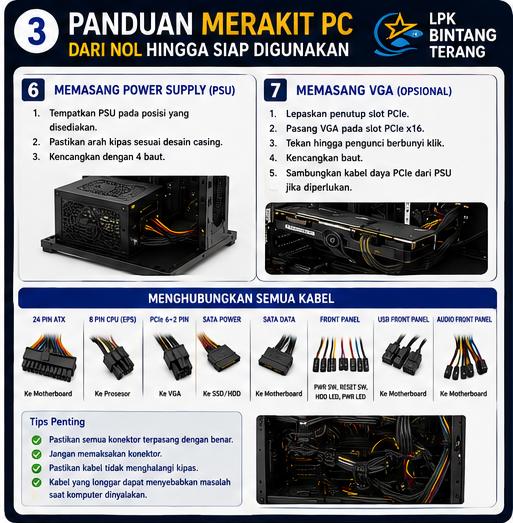
Langkah 6 – Memasang Power Supply (PSU)
Tempatkan PSU pada posisi yang telah disediakan.
Pastikan arah kipas sesuai dengan desain casing.
Kencangkan menggunakan empat baut.
Langkah 7 – Memasang VGA
Jika menggunakan kartu grafis diskrit:
* Lepaskan penutup slot PCIe pada casing.
* Pasang VGA pada slot PCI Express x16.
* Tekan hingga pengunci berbunyi klik.
* Kencangkan baut.
* Sambungkan kabel daya PCIe dari PSU jika diperlukan.
Langkah 8 – Menghubungkan Semua Kabel
Hubungkan seluruh kabel berikut:
* 24 Pin ATX → Motherboard
* 8 Pin CPU (EPS) → Prosesor
* PCIe → VGA
* SATA Power → SSD/HDD
* SATA Data → Motherboard
* Front Panel (Power SW, Reset SW, HDD LED, Power LED)
* USB Front Panel
* Audio Front Panel
Pastikan semua konektor terpasang dengan benar.
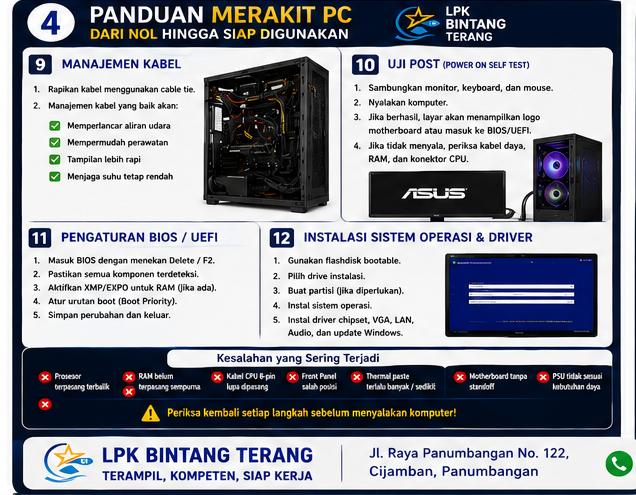
Langkah 9 – Manajemen Kabel
Rapikan seluruh kabel menggunakan cable tie.
Manajemen kabel yang baik akan:
* Memperlancar aliran udara.
* Mempermudah perawatan.
* Membuat tampilan komputer lebih rapi.
* Membantu menjaga suhu tetap rendah.
Langkah 10 – Uji POST (Power-On Self-Test)
Sambungkan monitor, keyboard, dan mouse.
Nyalakan komputer.
Jika berhasil, layar akan menampilkan logo motherboard atau masuk ke BIOS/UEFI.
Apabila komputer tidak menyala, periksa kembali pemasangan RAM, kabel daya, dan konektor CPU.
Langkah 11 – Pengaturan BIOS/UEFI
Masuk ke BIOS dengan menekan tombol Delete atau F2 saat komputer dinyalakan.
Lakukan pengaturan:
* Pastikan seluruh komponen terdeteksi.
* Aktifkan profil XMP/EXPO untuk RAM (jika didukung).
* Atur urutan boot (Boot Priority).
* Simpan konfigurasi sebelum keluar.
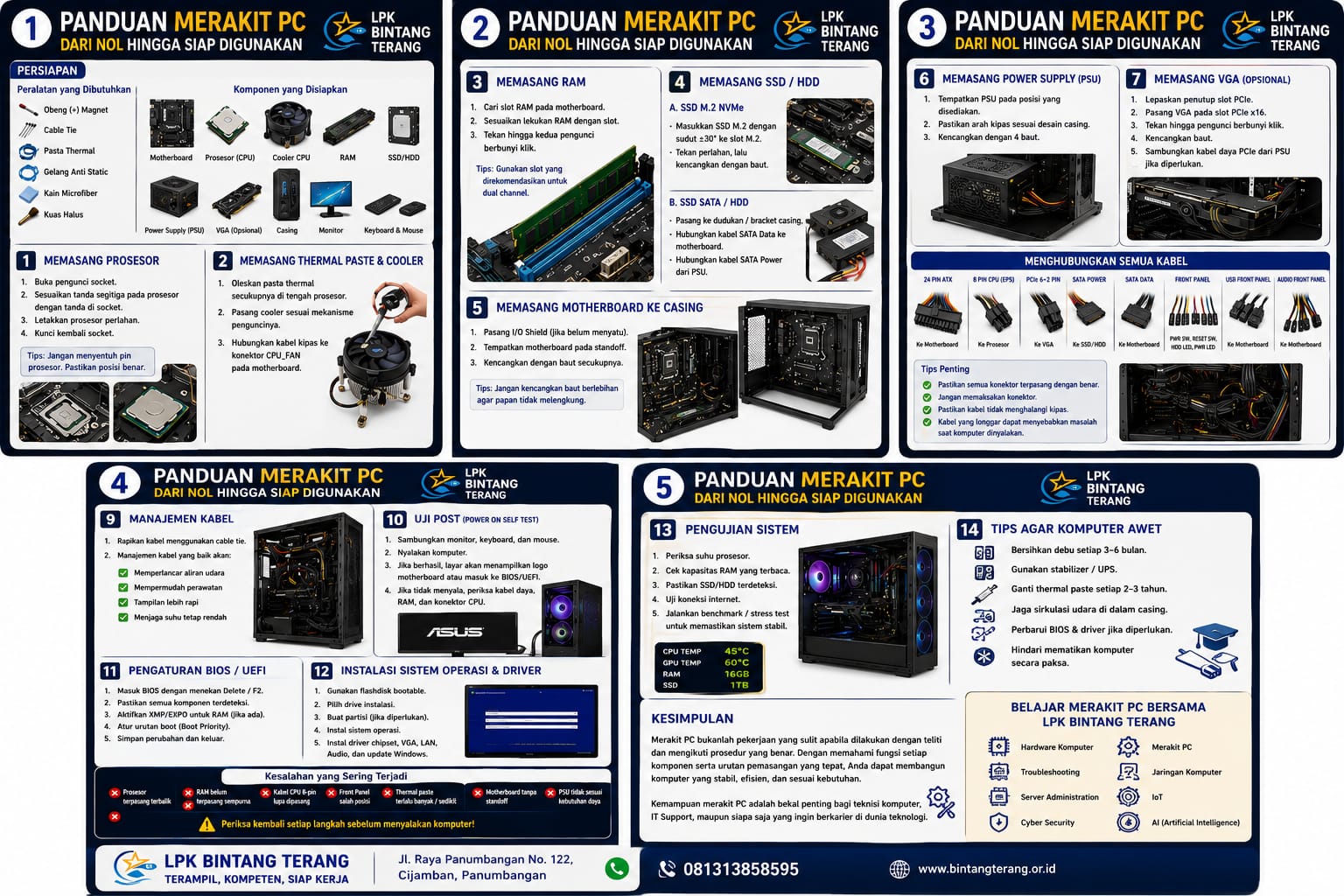
Langkah 12 – Instalasi Sistem Operasi
Gunakan flashdisk bootable untuk menginstal sistem operasi.
Tahapan meliputi:
* Memilih drive instalasi.
* Membuat partisi jika diperlukan.
* Menyelesaikan proses instalasi.
Setelah selesai, lanjutkan dengan instalasi driver motherboard, VGA, LAN, Wi-Fi, audio, dan pembaruan sistem.
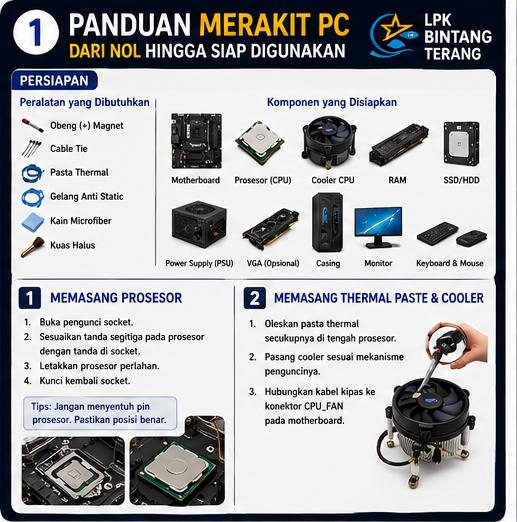
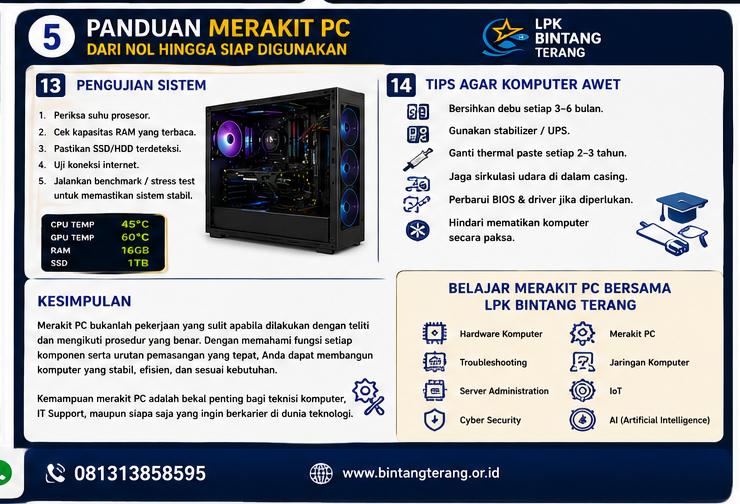
Langkah 13 – Pengujian Sistem
Setelah semua terpasang, lakukan pengujian:
* Periksa suhu prosesor.
* Cek kapasitas RAM yang terbaca.
* Pastikan SSD/HDD terdeteksi.
* Uji koneksi internet.
* Jalankan benchmark atau stress test untuk memastikan sistem stabil.

Kesalahan yang Sering Terjadi
Beberapa kesalahan umum saat merakit PC antara lain:
* Prosesor dipasang terbalik.
* RAM belum terpasang sempurna.
* Kabel CPU 8-pin lupa dipasang.
* Front Panel salah posisi.
* Thermal paste terlalu banyak atau terlalu sedikit.
* Motherboard dipasang tanpa standoff.
* PSU tidak sesuai kebutuhan daya.
Dengan mengikuti langkah-langkah yang benar, kesalahan ini dapat dihindari.
Tips Agar Komputer Awet
* Bersihkan debu setiap 3–6 bulan.
* Gunakan stabilizer atau UPS untuk melindungi dari lonjakan listrik.
* Ganti thermal paste setiap 2–3 tahun.
* Jaga sirkulasi udara di dalam casing.
* Perbarui BIOS dan driver jika diperlukan.
* Hindari mematikan komputer secara paksa.
Penutup
Merakit komputer bukanlah pekerjaan yang sulit apabila dilakukan dengan teliti dan mengikuti prosedur yang benar. Dengan memahami fungsi setiap komponen serta urutan pemasangan yang tepat, Anda dapat membangun komputer yang stabil, efisien, dan sesuai dengan kebutuhan.
Kemampuan merakit PC juga menjadi bekal penting bagi teknisi komputer, IT Support, maupun siapa saja yang ingin berkarier di dunia teknologi.
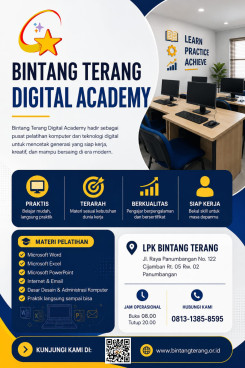
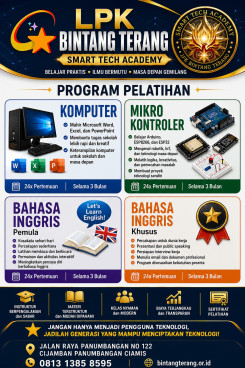
Belajar Merakit PC Bersama LPK Bintang Terang
Di LPK Bintang Terang, peserta akan belajar secara praktik mulai dari:
* Mengenal Komponen Hardware
* Memilih Komponen yang Kompatibel
* Merakit PC dari Nol
* Instalasi Windows & Driver
* Troubleshooting Hardware
* Upgrade Komputer
* Jaringan Komputer
* Server Administration
* Internet of Things (IoT)
* Cyber Security
* Artificial Intelligence (AI)
Semua materi diajarkan secara langsung menggunakan perangkat nyata sehingga peserta siap memasuki dunia kerja atau membuka usaha di bidang teknologi.
Hubungi Kami
LPK Bintang Terang
Jl. Raya Panumbangan No. 122, Cijamban, Panumbangan
081313858595
LPK Bintang Terang – Belajar, Berlatih, Berkarya, Terampil, Kompeten, dan Siap Kerja di Era Digital.
Komentari Tulisan Ini
Tulisan Lainnya
Menyongsong Paradigma Baru Pendidikan Indonesia: Transformasi Istilah, Rekonstruksi Makna
Dunia pendidikan adalah ranah yang dinamis, bergerak maju mengikuti perkembangan zaman, teknologi, dan kebutuhan generasi masa depan. Di tengah arus perubahan global, sistem pendidika
Cara Update BIOS, BIOS Flashback, Reset BIOS (Clear CMOS), dan Mengatasi Error BIOS
Panduan BIOS & UEFI #4: Cara Update BIOS, BIOS Flashback, Reset BIOS (Clear CMOS), dan Mengatasi Error BIOS BIOS atau UEFI merupakan firmware yang menghubungkan p
Konfigurasi BIOS untuk Instalasi Windows 11
Panduan BIOS & UEFI #3: Konfigurasi BIOS untuk Instalasi Windows 11 Sebelum menginstal Windows 11, terdapat beberapa pengaturan penting yang harus dilakukan pada BIOS atau UEFI.
Mengenal Menu BIOS/UEFI
Panduan BIOS & UEFI #2: Mengenal Menu BIOS/UEFI Setelah memahami apa itu BIOS dan UEFI, langkah berikutnya adalah mengenal berbagai menu yang tersedia di dalamnya. Setiap produse
Mengenal BIOS dan UEFI Gerbang Awal Saat Komputer Dinyalakan
Apa Itu BIOS? BIOS (Basic Input/Output System) adalah firmware yang tertanam pada motherboard dan menjadi perangkat lunak pertama yang dijalankan ketika komputer dinyalakan. Sebelum
Mengenal Power Supply (PSU) Jantung Penyuplai Listrik pada Komputer
Apa Itu Power Supply (PSU)? Power Supply Unit (PSU) adalah komponen yang bertugas mengubah arus listrik AC (Alternating Current) dari stop kontak menjadi DC (Direct Curr
Mengenal Motherboard dan Chipset Fondasi Utama Sebuah Komputer
Apa Itu Motherboard? Motherboard atau papan induk adalah komponen utama pada komputer yang menjadi tempat terpasangnya seluruh perangkat keras, seperti prosesor, RAM, kartu graf
Mengenal VGA (Kartu Grafis) Intel, NVIDIA, AMD, Mana yang Cocok untuk Anda?
Apa Itu VGA? VGA (Video Graphics Adapter) atau yang lebih dikenal sebagai Graphics Processing Unit (GPU) adalah komponen komputer yang bertugas mengolah data grafis sebelum dita
Mengenal SSD dan HDD: Memilih Media Penyimpanan yang Tepat untuk Komputer Anda
Apa Itu Media Penyimpanan? Media penyimpanan (storage) merupakan komponen komputer yang berfungsi menyimpan sistem operasi, aplikasi, dokumen, foto, video, hingga berbagai file penti
Mengenal RAM (Random Access Memory) Memori Sementara yang Menentukan Kecepatan Komputer
Apa Itu RAM? Ketika menggunakan komputer, Anda mungkin pernah mendengar istilah RAM (Random Access Memory). Banyak orang menganggap RAM hanyalah tempat penyimpanan biasa, padahal fun
Klik Iklan Mitra Kami


LPK Bintang Terang Tanjung Jaya
Selamat datang di website resmi Lembaga Pelatihan Kerja kami! Saya dengan senang hati menyambut Anda semua di tempat yang penuh…
Arsip 2026
Januari 2 April 5 Mei 13 Juni 21 Juli 20Paling Dikomentari
Cara Membuat Kartu Kuning
SANTUNAN BAGI PARA LANSIA TUNGGAL
Bupati Dr.Herdiat Sunarya Hadiri( KOK) Tahun 2023
Pengenalan microsoft word
Contoh Surat Undangan Uleman Tahlil 40 Hari Bahasa Sunda Doc

