
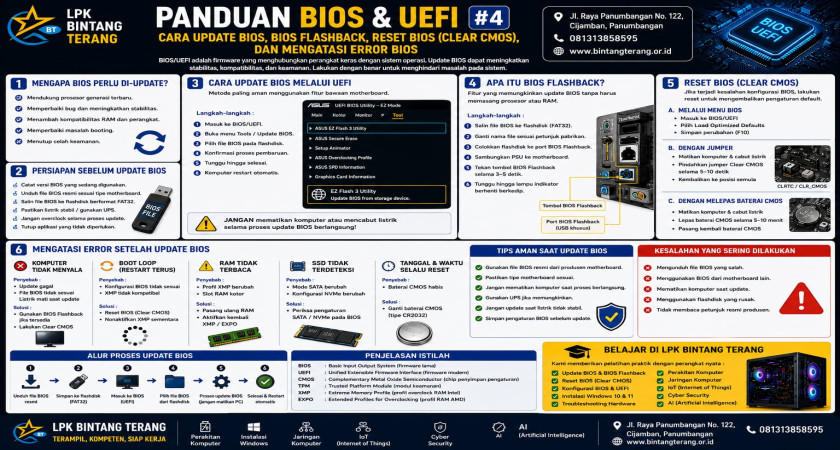
Cara Update BIOS, BIOS Flashback, Reset BIOS (Clear CMOS), dan Mengatasi Error BIOS
Panduan BIOS & UEFI #4: Cara Update BIOS, BIOS Flashback, Reset BIOS (Clear CMOS), dan Mengatasi Error BIOS
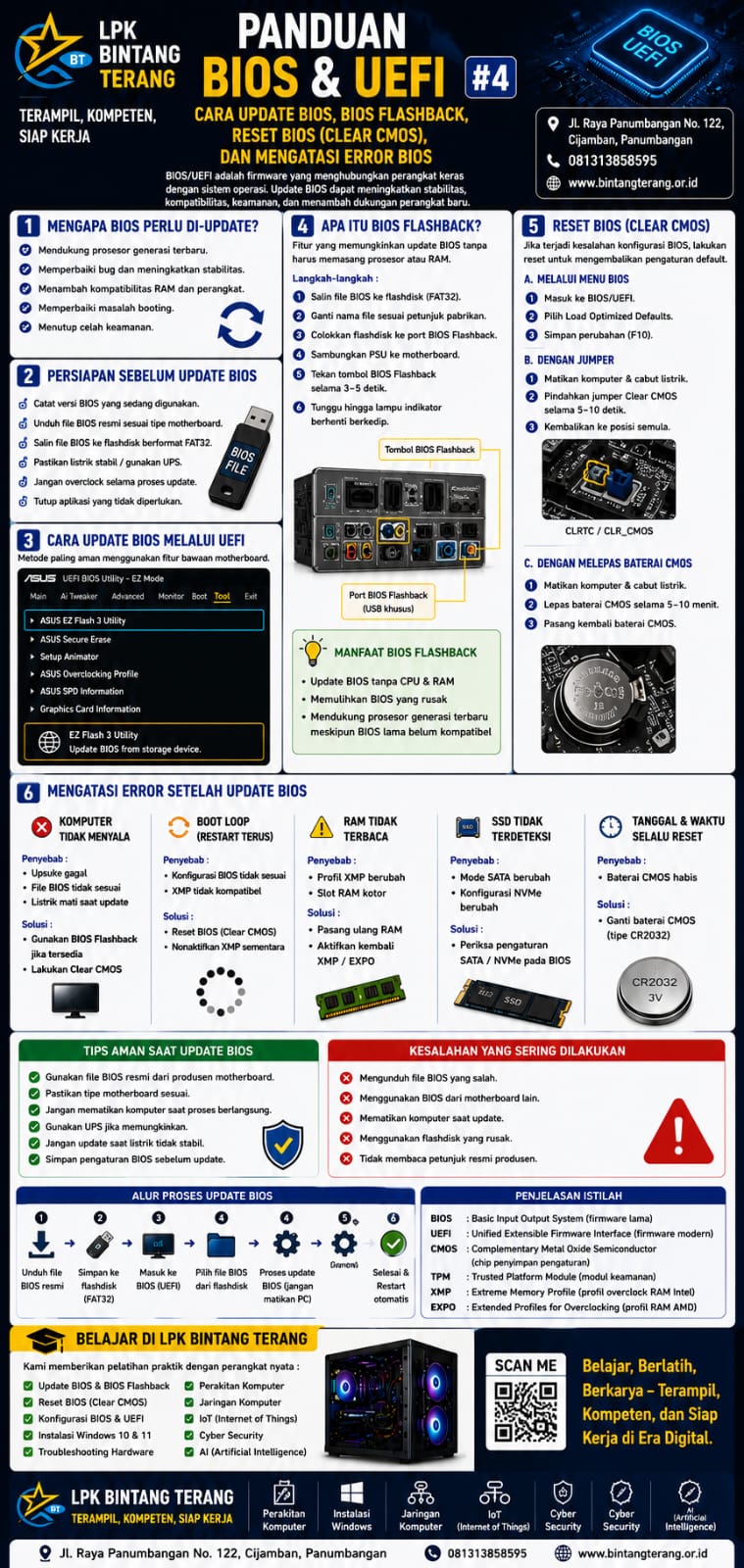
BIOS atau UEFI merupakan firmware yang menghubungkan perangkat keras dengan sistem operasi. Seiring berkembangnya teknologi, produsen motherboard seperti ASUS, MSI, Gigabyte, ASRock, dan lainnya secara rutin merilis pembaruan BIOS untuk meningkatkan kompatibilitas, stabilitas, keamanan, serta dukungan terhadap prosesor generasi terbaru.
Namun, proses pembaruan BIOS harus dilakukan dengan hati-hati. Kesalahan saat update dapat menyebabkan komputer gagal melakukan booting. Oleh karena itu, setiap teknisi komputer perlu memahami prosedur update BIOS yang benar, cara melakukan reset BIOS (Clear CMOS), serta teknik pemulihan menggunakan BIOS Flashback.
1. Mengapa BIOS Perlu Di-update?
Pembaruan BIOS tidak selalu wajib dilakukan. Namun, pada kondisi tertentu, update BIOS sangat disarankan, misalnya:
* Mendukung prosesor generasi terbaru.
* Memperbaiki bug pada firmware.
* Meningkatkan stabilitas sistem.
* Menambah kompatibilitas RAM berkecepatan tinggi.
* Memperbaiki masalah booting.
* Menutup celah keamanan yang ditemukan.
Jika komputer berjalan normal dan tidak membutuhkan fitur baru, sebaiknya tidak melakukan update hanya karena tersedia versi terbaru.
2. Persiapan Sebelum Update BIOS
Sebelum memulai proses update BIOS, lakukan beberapa persiapan berikut:
* Catat versi BIOS yang sedang digunakan.
* Unduh file BIOS resmi sesuai tipe motherboard.
* Salin file BIOS ke flashdisk berformat FAT32.
* Pastikan listrik stabil atau gunakan UPS.
* Jangan melakukan overclock selama proses update.
* Tutup semua aplikasi yang tidak diperlukan jika menggunakan metode update dari Windows.
Persiapan yang matang akan mengurangi risiko kegagalan saat proses pembaruan.
3. Cara Update BIOS Melalui UEFI
Metode paling aman adalah menggunakan fitur bawaan motherboard, seperti:
* ASUS EZ Flash
* MSI M-Flash
* Gigabyte Q-Flash
* ASRock Instant Flash
Langkah-langkah:
1. Masuk ke BIOS/UEFI.
2. Buka menu Tools atau Update BIOS.
3. Pilih file BIOS pada flashdisk.
4. Konfirmasi proses pembaruan.
5. Tunggu hingga selesai.
6. Komputer akan restart secara otomatis.
Jangan mematikan komputer selama proses update berlangsung.
4. Apa Itu BIOS Flashback?
BIOS Flashback adalah fitur yang memungkinkan pembaruan BIOS tanpa harus memasang prosesor atau RAM.
Fitur ini sangat membantu jika:
* Motherboard belum mendukung prosesor baru.
* BIOS mengalami kerusakan.
* Komputer gagal boot setelah update.
Cara menggunakan BIOS Flashback:
1. Salin file BIOS ke flashdisk FAT32.
2. Ganti nama file sesuai petunjuk pabrikan.
3. Colokkan flashdisk ke port BIOS Flashback.
4. Sambungkan PSU ke motherboard.
5. Tekan tombol **BIOS Flashback** selama beberapa detik.
6. Tunggu hingga lampu indikator berhenti berkedip.
5. Reset BIOS (Clear CMOS)
Jika terjadi kesalahan konfigurasi BIOS, solusi paling mudah adalah melakukan **Clear CMOS**.
Cara melakukan Clear CMOS:
Melalui Menu BIOS
* Masuk ke BIOS.
* Pilih **Load Optimized Defaults**.
* Simpan perubahan.
Dengan Jumper
* Matikan komputer.
* Cabut kabel listrik.
* Pindahkan jumper Clear CMOS selama beberapa detik.
* Kembalikan ke posisi semula.
Dengan Melepas Baterai CMOS
* Matikan komputer.
* Lepaskan baterai CMOS selama 5–10 menit.
* Pasang kembali baterai.
* Nyalakan komputer.
6. Mengatasi Error Setelah Update BIOS
Beberapa masalah yang sering terjadi setelah update BIOS antara lain:
Komputer Tidak Menyala
Penyebab:
* Update gagal.
* File BIOS tidak sesuai.
* Listrik mati saat update.
Solusi:
* Gunakan BIOS Flashback jika tersedia.
* Lakukan Clear CMOS.
Boot Loop
Penyebab:
* Konfigurasi BIOS tidak sesuai.
* XMP tidak kompatibel.
Solusi:
* Reset BIOS.
* Nonaktifkan XMP sementara.
RAM Tidak Terbaca
Penyebab:
* Profil XMP berubah.
* Slot RAM kotor.
Solusi:
* Pasang ulang RAM.
* Aktifkan kembali XMP/EXPO.
SSD Tidak Terdeteksi
Penyebab:
* Mode SATA berubah.
* Konfigurasi NVMe berubah.
Solusi:
* Periksa kembali pengaturan SATA dan NVMe pada BIOS.
Tanggal dan Waktu Selalu Reset
Penyebab:
* Baterai CMOS habis.
Solusi:
* Ganti baterai CMOS dengan tipe **CR2032**.
Tips Aman Saat Update BIOS
Agar proses update berjalan lancar, perhatikan hal-hal berikut:
* Gunakan file BIOS resmi dari produsen motherboard.
* Pastikan tipe motherboard sesuai.
* Jangan mematikan komputer saat proses berlangsung.
* Gunakan UPS jika memungkinkan.
* Jangan melakukan update saat listrik tidak stabil.
* Simpan pengaturan BIOS sebelum melakukan pembaruan.
Kesalahan yang Sering Dilakukan
Beberapa kesalahan yang sering dilakukan pengguna adalah:
* Mengunduh file BIOS yang salah.
* Menggunakan BIOS dari seri motherboard yang berbeda.
* Mematikan komputer saat update.
* Menggunakan flashdisk yang rusak.
* Tidak membaca petunjuk resmi dari produsen.
Kesalahan tersebut dapat menyebabkan motherboard mengalami kegagalan boot atau bahkan kerusakan firmware.
Belajar BIOS & UEFI Bersama LPK Bintang Terang
Di LPK Bintang Terang, peserta akan mempelajari secara praktik:
* Update BIOS dengan aman
* BIOS Flashback
* Reset BIOS (Clear CMOS)
* Konfigurasi BIOS
* Instalasi Windows
* Troubleshooting Hardware
* Perakitan Komputer
* Jaringan Komputer
* Internet of Things (IoT)
* Cyber Security
* Artificial Intelligence (AI)
Pelatihan dilakukan menggunakan perangkat nyata sehingga peserta mampu menangani berbagai permasalahan komputer di dunia kerja.
Hubungi Kami
LPK Bintang Terang
Jl. Raya Panumbangan No. 122, Cijamban, Panumbangan
081313858595
LPK Bintang Terang – Belajar, Berlatih, Berkarya, Terampil, Kompeten, dan Siap Kerja di Era Digital.
Baca juga materi terkait:
Konfigurasi BIOS untuk Instalasi Windows 11
Komentari Tulisan Ini
Tulisan Lainnya
Menyongsong Paradigma Baru Pendidikan Indonesia: Transformasi Istilah, Rekonstruksi Makna
Dunia pendidikan adalah ranah yang dinamis, bergerak maju mengikuti perkembangan zaman, teknologi, dan kebutuhan generasi masa depan. Di tengah arus perubahan global, sistem pendidika
Konfigurasi BIOS untuk Instalasi Windows 11
Panduan BIOS & UEFI #3: Konfigurasi BIOS untuk Instalasi Windows 11 Sebelum menginstal Windows 11, terdapat beberapa pengaturan penting yang harus dilakukan pada BIOS atau UEFI.
Mengenal Menu BIOS/UEFI
Panduan BIOS & UEFI #2: Mengenal Menu BIOS/UEFI Setelah memahami apa itu BIOS dan UEFI, langkah berikutnya adalah mengenal berbagai menu yang tersedia di dalamnya. Setiap produse
Mengenal BIOS dan UEFI Gerbang Awal Saat Komputer Dinyalakan
Apa Itu BIOS? BIOS (Basic Input/Output System) adalah firmware yang tertanam pada motherboard dan menjadi perangkat lunak pertama yang dijalankan ketika komputer dinyalakan. Sebelum
Panduan Merakit PC dari Nol hingga Siap Digunakan
Pendahuluan Merakit komputer merupakan salah satu keterampilan dasar yang wajib dimiliki oleh seorang teknisi komputer maupun calon profesional di bidang Teknologi Informasi.
Mengenal Power Supply (PSU) Jantung Penyuplai Listrik pada Komputer
Apa Itu Power Supply (PSU)? Power Supply Unit (PSU) adalah komponen yang bertugas mengubah arus listrik AC (Alternating Current) dari stop kontak menjadi DC (Direct Curr
Mengenal Motherboard dan Chipset Fondasi Utama Sebuah Komputer
Apa Itu Motherboard? Motherboard atau papan induk adalah komponen utama pada komputer yang menjadi tempat terpasangnya seluruh perangkat keras, seperti prosesor, RAM, kartu graf
Mengenal VGA (Kartu Grafis) Intel, NVIDIA, AMD, Mana yang Cocok untuk Anda?
Apa Itu VGA? VGA (Video Graphics Adapter) atau yang lebih dikenal sebagai Graphics Processing Unit (GPU) adalah komponen komputer yang bertugas mengolah data grafis sebelum dita
Mengenal SSD dan HDD: Memilih Media Penyimpanan yang Tepat untuk Komputer Anda
Apa Itu Media Penyimpanan? Media penyimpanan (storage) merupakan komponen komputer yang berfungsi menyimpan sistem operasi, aplikasi, dokumen, foto, video, hingga berbagai file penti
Mengenal RAM (Random Access Memory) Memori Sementara yang Menentukan Kecepatan Komputer
Apa Itu RAM? Ketika menggunakan komputer, Anda mungkin pernah mendengar istilah RAM (Random Access Memory). Banyak orang menganggap RAM hanyalah tempat penyimpanan biasa, padahal fun
Klik Iklan Mitra Kami


LPK Bintang Terang Tanjung Jaya

Selamat datang di website resmi Lembaga Pelatihan Kerja kami! Saya dengan senang hati menyambut Anda semua di tempat yang penuh…
Arsip 2026
Januari 2 April 5 Mei 13 Juni 21 Juli 20Paling Dikomentari
Cara Membuat Kartu Kuning
SANTUNAN BAGI PARA LANSIA TUNGGAL
Bupati Dr.Herdiat Sunarya Hadiri( KOK) Tahun 2023
Pengenalan microsoft word
Contoh Surat Undangan Uleman Tahlil 40 Hari Bahasa Sunda Doc

